


- باتری لپ تاپ
- اداپتور لپ تاپ
- اسپیکر لپ تاپ
- کیبورد لپ تاپ
- رم لپ تاپ
- هارد لپ تاپ
- فن لپ تاپ
- قاب لپ تاپ
- لولا لپ تاپ
- ال ای دی LED
- ال سی دی LCD
- فلت لپ تاپ
- مادربرد لپ تاپ
- کابل برق اداپتور لپ تاپ
- هیت سینک
- سوکت شارژ لپ تاپ
- تاچ اسکرین و اسمبل لپ تاپ
- دی وی دی رایتر لپ تاپ
- تاچ پد ماوس لپ تاپ
- سی پی یو لپ تاپ
- لوازم جانبی لپ تاپ
- های ولتاژ لپ تاپ
- بردهای داخلی لپ تاپ
- چیپ و آی سی

آموزش نصب ویندوز 10، بوت ویندوز روی فلش مموری
مقدمه و پیشنیازها (قبل از شروع)
یک فلش USB با حداقل ۸ گیگابایت برای نصبکننده ویندوز (پیشنهادی: 16GB)
اگر میخواهی ویندوز را روی خودِ فلش اجرا کنی (Windows To Go-like) → از SSD اکسترنال یا فلش USB 3.1/3.2 با سرعت بالا استفاده کن (برای عملکرد قابل قبول).
فایل ISO ویندوز (Windows 10 / Windows 11) — از سایت رسمی مایکروسافت دانلود کن.
ابزارها: Rufus (پیشنهاد من برای کنترل بیشتر) یا Media Creation Tool (ساده و رسمی مایکروسافت).
پورت USB 3.x برای سرعت بهتر.
بکاپ کامل از دادههای مهم (همیشه قبل از تغییرات سیستمی بکاپ بگیر).
بخش اول — ساخت USB نصبکننده ویندوز (Installer USB)
روش A — با Media Creation Tool (ساده، رسمی)
از سایت مایکروسافت Media Creation Tool نسخه متناسب (Windows 10/11) را دانلود کن.
برنامه را اجرا کن → گزینه Create installation media (USB flash drive) را انتخاب کن.
زبان، نسخه و معماری (64-bit) را انتخاب کن.
فلش را وارد کن و برنامه را انتخاب کن تا به صورت خودکار فلش را آماده کند و فایلها را روی آن بریزد.
پس از اتمام، فلش آماده بوت است.
[تصویر 1 — اجرای Media Creation Tool و انتخاب USB]
(فضای خالی برای تصویر — اندازه پیشنهادی: 1200×700)
روش B — با Rufus (کنترل کامل: GPT/MBR، UEFI/Legacy، Windows To Go)
Rufus را از سایت رسمی دانلود و اجرا کن.
فلش را وصل کن، در Rufus در قسمت Device فلش را انتخاب کن.
در Boot selection روی
SELECTکلیک و فایل ISO ویندوز را انتخاب کن.Image options: معمولاً
Standard Windows installationبرای installer، یا اگر ویندوز بوتپذیر روی فلش میخواهی (Windows To Go) میتوانیWindows To Goرا انتخاب کنی (در صورت نیاز).Partition scheme:
GPT → برای سیستمهای UEFI (معمول لپتاپها/آلترابوکهای جدید).
MBR → برای سیستمهای قدیمی Legacy/BIOS یا بعضی سرورهای قدیمی.
Target system: بهصورت خودکار پیشنهادی را میدهد (UEFI یا BIOS).
File system: FAT32 معمولاً برای UEFI+Secure Boot مناسب است؛ اگر فایل ISO فایل >4GB داشت و FAT32 مشکل داشت، Rufus میتواند از UEFI:NTFS یا NTFS استفاده کند.
روی Start کلیک کن و صبر کن تا کار تمام شود.
[تصویر 2 — Rufus: انتخاب ISO و تنظیمات Partition Scheme]
(فضای خالی برای تصویر — اندازه پیشنهادی: 1200×700)
نکته: اگر ISO شامل فایلهای بزرگ (>4GB) است و میخواهی فلش FAT32 شود (برای UEFI)، Rufus میتواند روشهای جایگزین بهصورت خودکار انجام دهد (تکهبندی یا استفاده از UEFI:NTFS).
📌 آموزش کامل نصب ویندوز و ساخت فلش بوتیبل
بخش اول: ساخت فلش بوتیبل ویندوز
مرحله 1: دانلود فایل ISO ویندوز
ابتدا باید نسخه ویندوز مورد نظرتون (مثلاً ویندوز 10 یا ویندوز 11) رو از سایت مایکروسافت یا منبع معتبر دانلود کنید.

برای دانلود ویندوز 10 کلیک کنید
مرحله 2: دانلود نرمافزار Rufus
برای بوتیبل کردن فلش، برنامه Rufus یکی از بهترین گزینه هاست. این نرمافزار پرتابل هست و نیازی به نصب نداره.

برای دانلود نرم افزار rufus کلیک کنید
مرحله 3: اتصال فلش به کامپیوتر
یک فلش با حداقل ظرفیت 8 گیگابایت به سیستم وصل کنید. (توجه: تمام اطلاعات فلش پاک میشه).

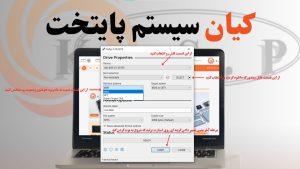
مرحله 4: تنظیمات Rufus
در بخش Device فلش خود را انتخاب کنید.
در قسمت Boot selection فایل ISO ویندوز رو انتخاب کنید.
Partition scheme رو معمولاً روی GPT و Target system روی UEFI بذارید (برای سیستمهای قدیمی میشه MBR هم انتخاب کرد).
در نهایت روی Start کلیک کنید.


مرحله 5: پایان کار
پس از چند دقیقه فلش شما بوتیبل خواهد شد و آماده نصب ویندوز است.
بخش دوم: بوت کردن از فلش (Boot Menu)
مرحله 1: ریاستارت سیستم
سیستم رو ریاستارت کنید و هنگام بالا آمدن لوگوی برند لپتاپ/کامپیوتر، کلید بوت منو (Boot Menu) رو فشار بدید.
لپتاپهای HP → کلید F9
لپتاپهای Dell → کلید F12
لپتاپهای Lenovo → کلید F12 یا Novo button
لپتاپهای Asus → کلید Esc
مادربردهای مختلف → معمولاً F8 یا F11
نمونه محیط بوت منو لپ تاپ اچ پی HP

از این قسمت به سربرگ ADVANCED برید و BOOT OPTIONS رو انتخاب کنید

مرحله 2: انتخاب فلش بوتیبل
از لیست Boot Devices فلش خود را انتخاب کنید و Enter بزنید.
این قسمت یعنی BOOT OPTIONS یا BOOT MENU در هر مدل لپ تاپ یا مادربرد متفاوت است و اولویت قرار دادن فلش بوت برای نصب در هرکدام فرق دارد اینجا با کمک موس میتونید USB را به اولین گزینه بیارید و SAVE کنید که شروع به نصب کنه.
تعدادی از لپ تاپ ( اکثر قدیمی ها ) با کمک کلید F5 F6 میتوانید USB رو بالا و پایین ببرید.

راه حل ساده تر :
در لپ تاپ HP میتوانید با زدن دکمه F9 مستقیم به BOOT MENU رفته و مستقیما روی USB کلیک کنید و مراحل نصب اجرا شود …

بخش سوم: نصب ویندوز مرحله به مرحله
مرحله 1: شروع نصب
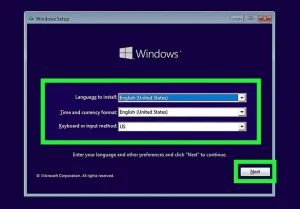
بعد از کلیک کردن روی فلش در بوت منو کمی منتظر بمانید که به این صفحه برسید
بعد از بوت از فلش، صفحه نصب ویندوز نمایش داده میشه. زبان، زمان و کیبورد رو انتخاب کنید و روی Next کلیک کنید.
مرحله 2: Install Now
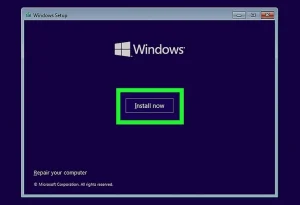
روی گزینه Install Now کلیک کنید.
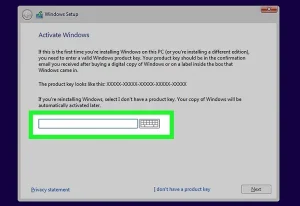
مرحله 3: وارد کردن لایسنس
اگر لایسنس دارید وارد کنید، در غیر این صورت روی گزینه I don’t have a product key کلیک کنید.
مرحله 4: انتخاب نسخه ویندوز
نسخه مورد نظر (Pro، Home و …) رو انتخاب کنید.

مرحله 5: قبول قوانین
تیک I accept the license terms رو بزنید و روی Next کلیک کنید.
مرحله 6: انتخاب روش نصب
روی Custom: Install Windows only (advanced) کلیک کنید.

مرحله 7: انتخاب پارتیشن
اگر میخواهید ویندوز قبلی پاک شود، پارتیشن سیستم رو فرمت کنید.
اگر هارد جدید هست باید New بزنید و پارتیشن ایجاد کنید.
بعد از انتخاب پارتیشن، روی Next کلیک کنید.

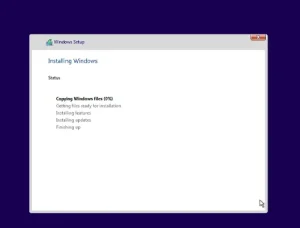
مرحله 8: کپی و نصب ویندوز
سیستم شروع به کپی فایلها و نصب ویندوز میکند. این مرحله ممکن است ۱۰ تا ۳۰ دقیقه طول بکشد.
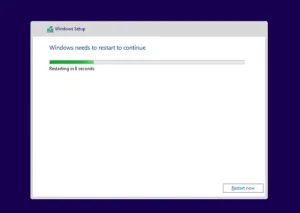
مرحله 9: ریاستارت و تنظیمات اولیه
بعد از نصب، سیستم ریاستارت میشه و وارد بخش تنظیمات اولیه میشید (انتخاب منطقه، کیبورد، ساخت یوزر و …).
مرحله 10: ورود به ویندوز جدید
بعد از پایان مراحل، وارد دسکتاپ ویندوز تازه نصب شده میشید. 🎉
